


 UK
UK ES
ES FR
FR IT
IT PT
PT US
US AU
AU
GPS Lösungen für...
Autos
Flotten
Motorräder
Fahrräder
Kinder
Senioren

Hunde



Simply locate, manage, and secure – anytime, anywhere
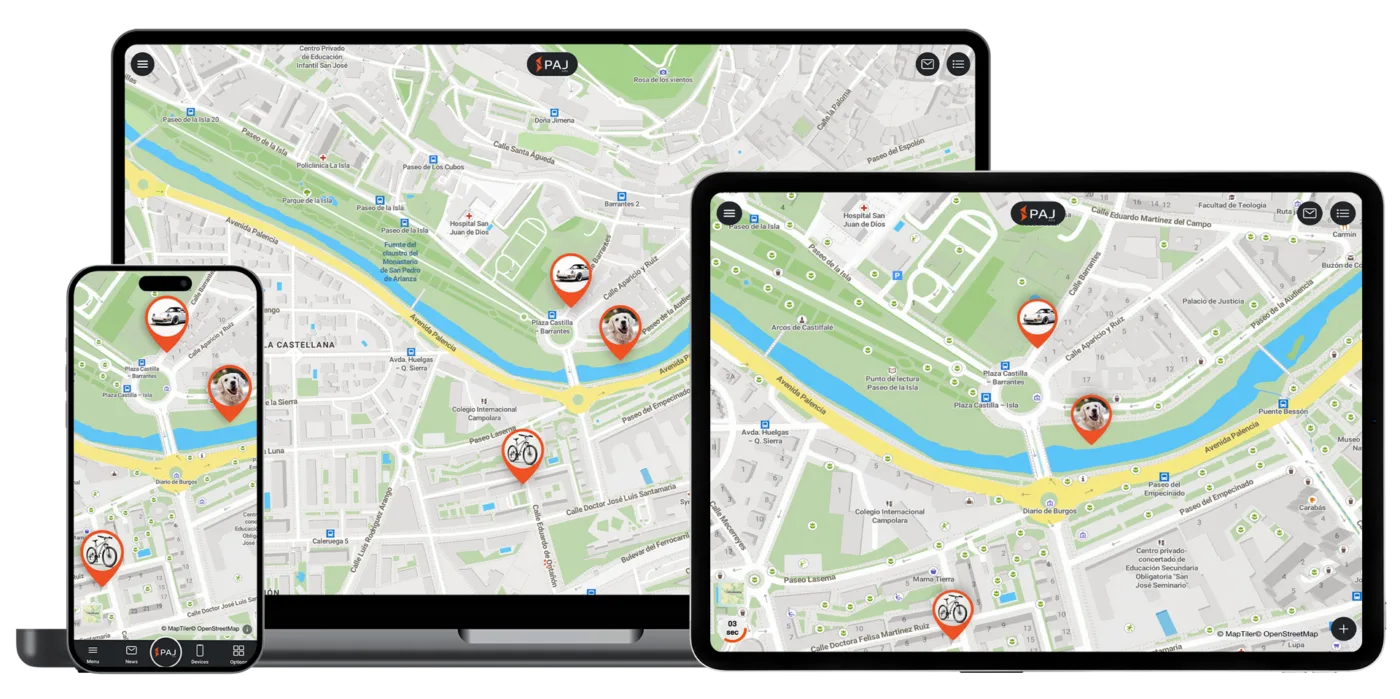
When you purchase a GPS tracker from us, you manage it via the Finder Portal. You can easily locate and manage one or multiple trackers, all in one place. Watch the video to see how it works:
More than just an app, the FINDER Portal provides all the tools you need for efficient GPS tracking – live location, route history, smart alerts, and central device management, accessible on any device worldwide.
Current locations of all your GPS trackers at any time - whether car, motorcycle, bicycle or other devices
Trace past routes up to 365 days back – with detailed analyses
Manage multiple GPS trackers in one place with a clear overview
Use the portal seamlessly on smartphone, tablet, or desktop
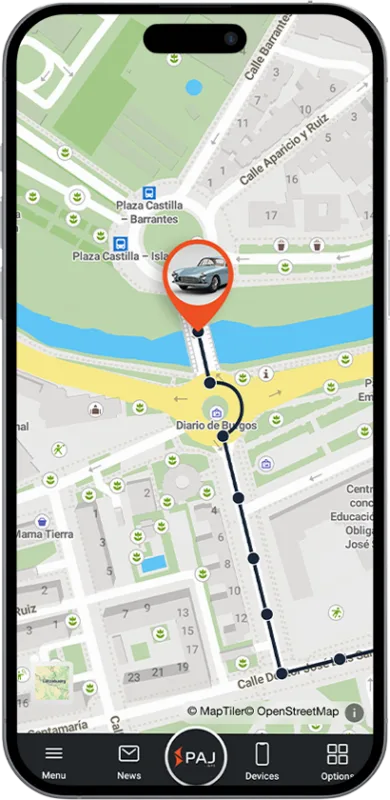
Instant notifications of movement, vibration, entering or leaving specified zones, and other events
Continuous improvements and new features based on customer feedback
Assign roles and permissions with ease – from Admin to basic User
Build tailored solutions – from fleet systems to smart home automation
With our trial access, you can explore all functions. A demo tracker records routes regularly, so you can experience the portal realistically
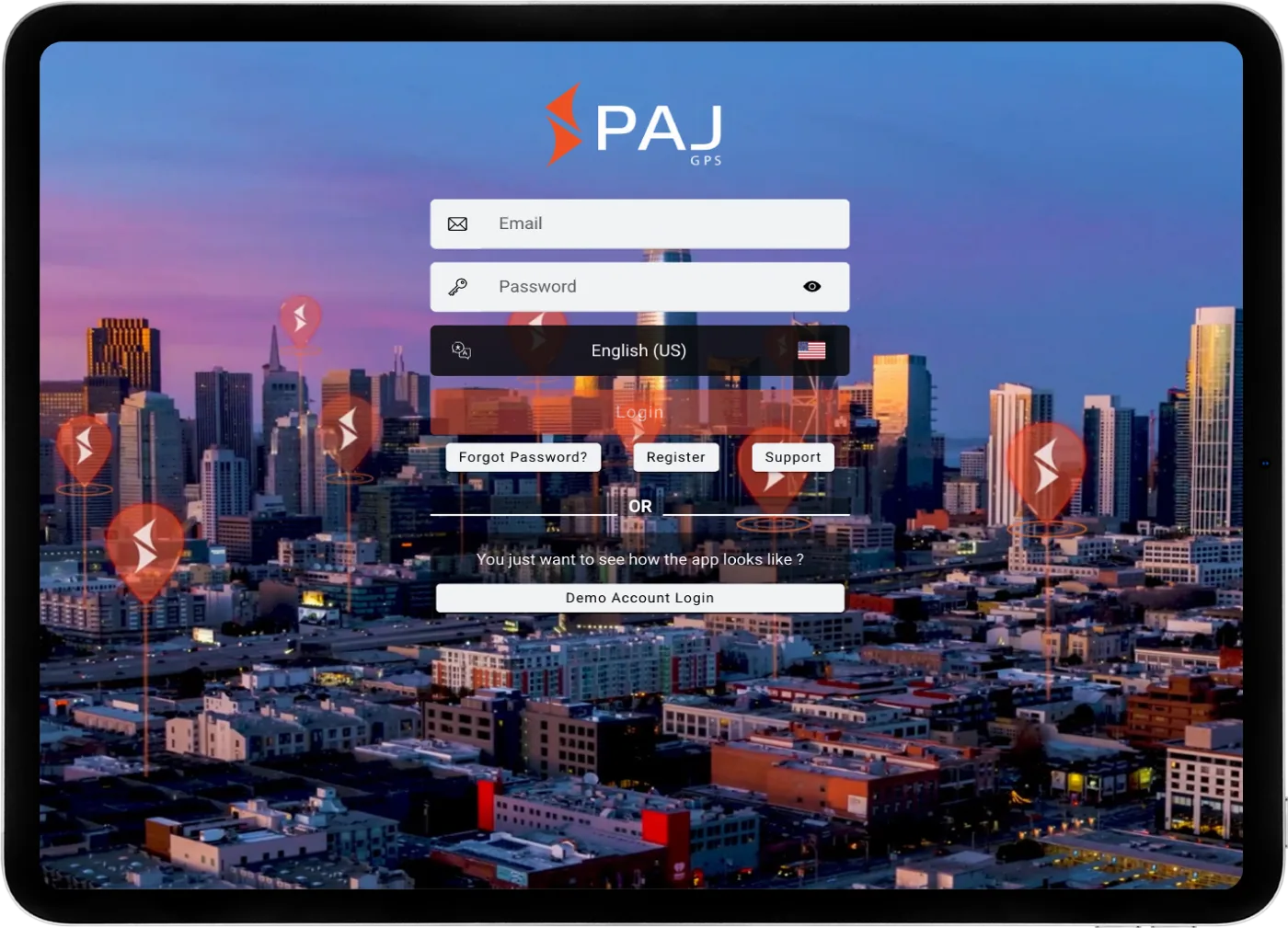
Download the FINDER Portal v2 app from the App Store or Google Play, or access it directly via your browser at www.finder-portal.com
Open the app or web version and click on
“Demo Account Login”
Start using the portal with the integrated demo tracker – no registration required


* Since multiple users share this access, we do not recommend enabling notifications permanently.
** You may choose whether to allow the app to access your device’s location. This does not affect the demo access or tracker functionality.
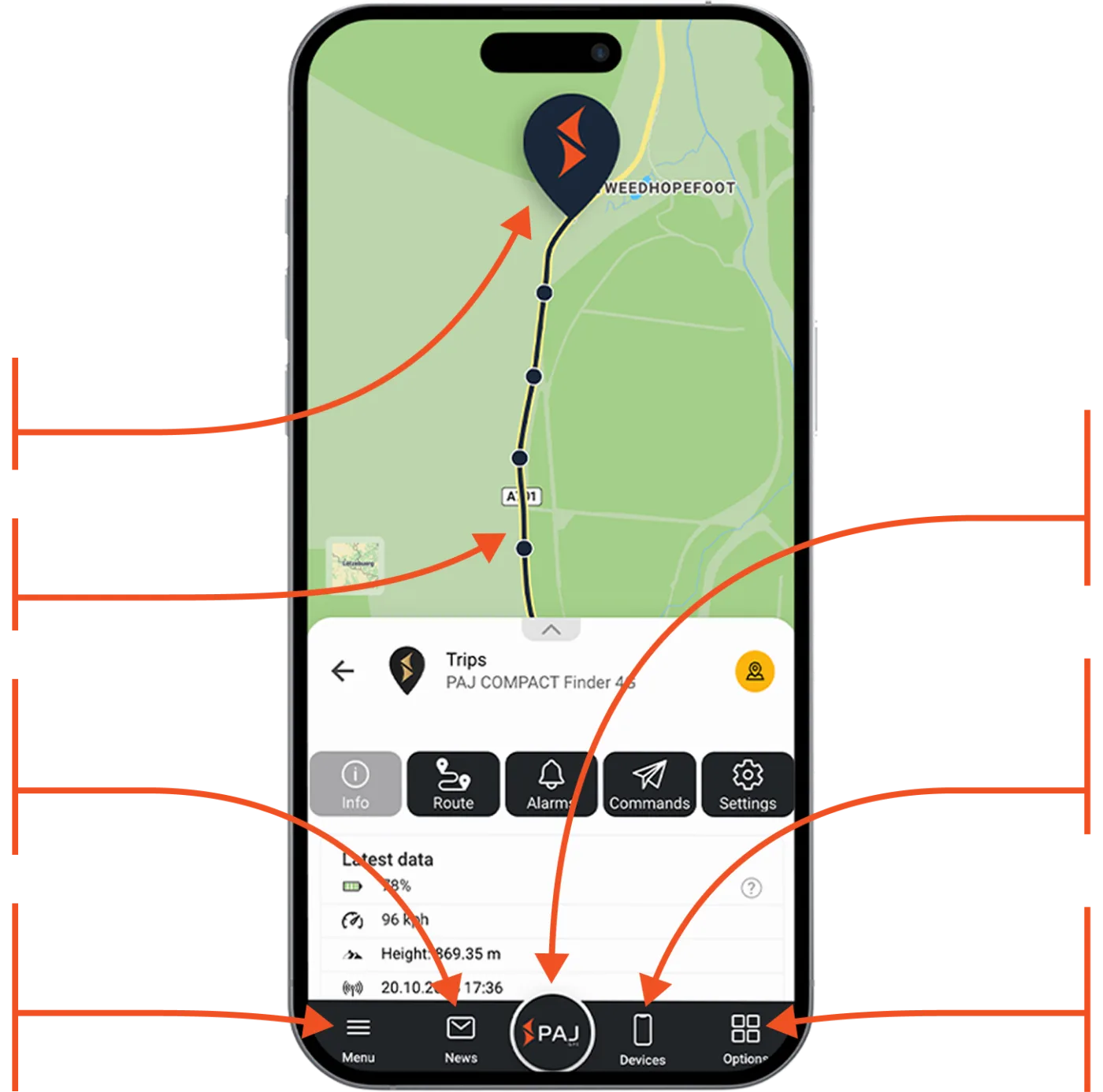
Simple, Flexible, and Available on All Devices
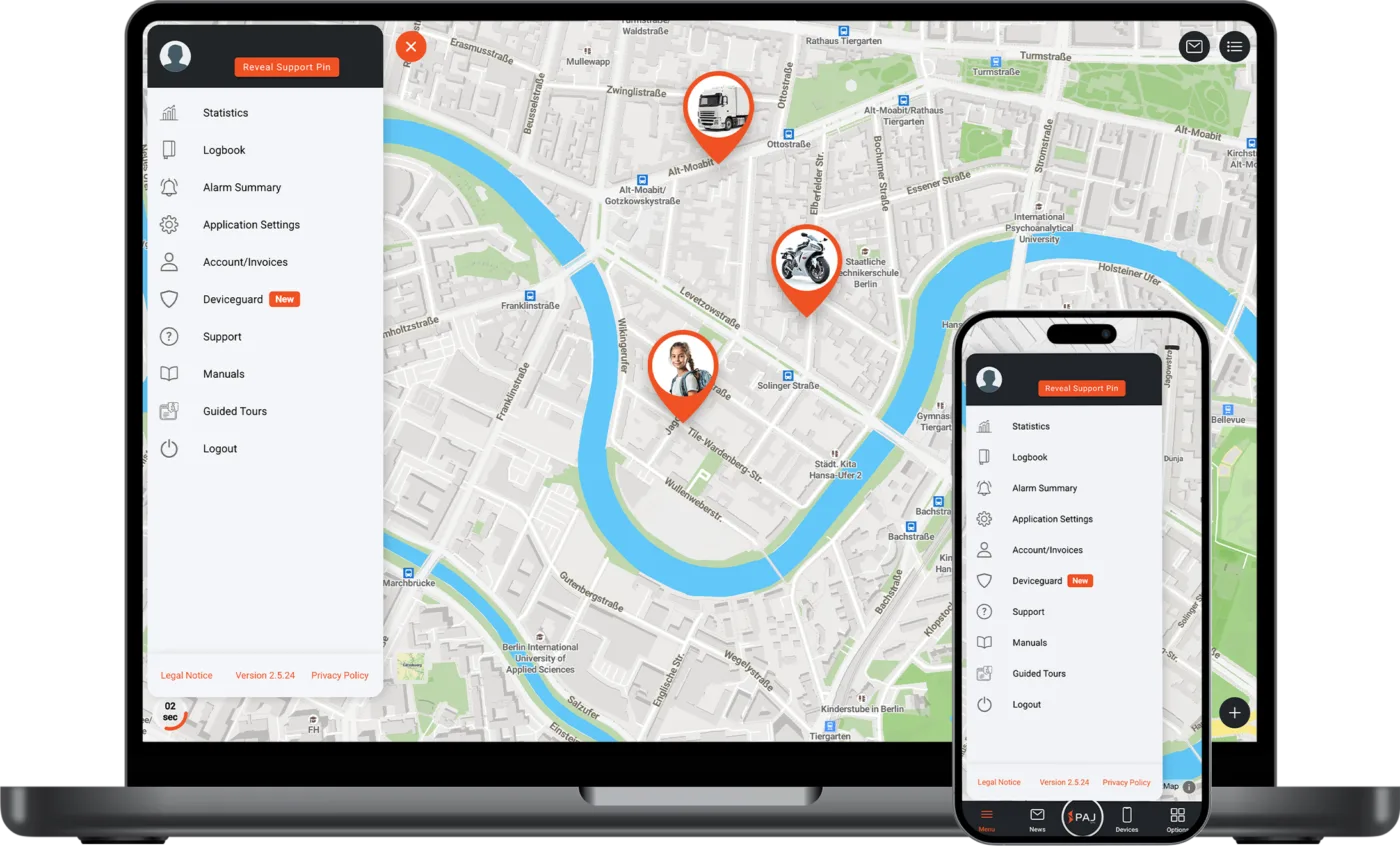
The FINDER Portal is designed for maximum flexibility – usable on desktop, smartphone, and tablet. Thanks to the multi-device function, it can be used on several devices simultaneously, ideal for sharing with family, friends, or colleagues. With support for 9 languages, it is especially user-friendly and globally accessible.

See for yourself what others are saying!


Your privacy is always our top priority. All data is stored securely on a European server managed under German law. User profiles are never created from your data, nor is it shared with third parties. Your data belongs only to you.
All transmitted data is fully encrypted to protect your personal information and location data
With PAJ GPS, you are protected from data leaks thanks to continuous updates that address new threats and enhance system security
We adhere to strict regulations and employ robust security measures to ensure your data is handled responsibly and safely
Choose the perfect tracker for your needs.
Choose a plan that flexibly adapts the duration and features to your needs. The subscription is part of the complete GPS solution.
Sign in to the app and start tracking immediately.
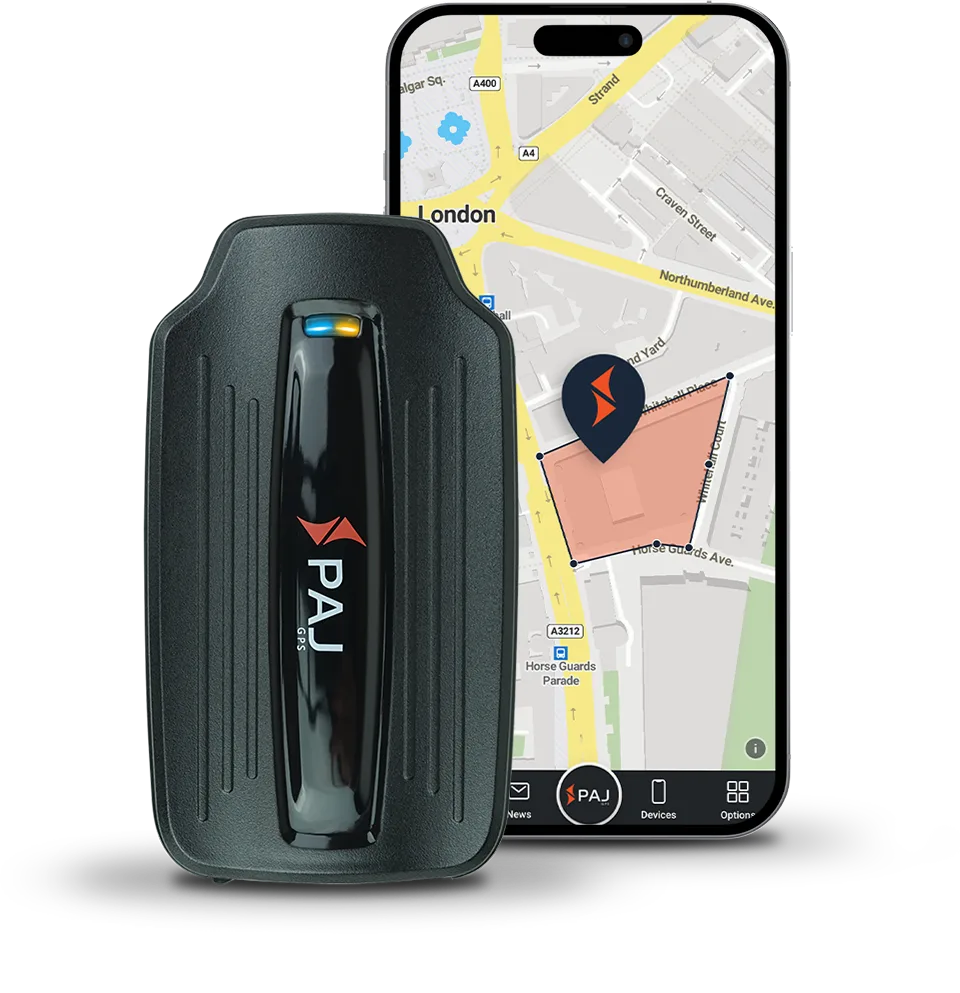
Start tracking today! Visit finder-portal.com or download the app directly from your preferred app store
Grundsätzlich gibt es hier keine Begrenzung. Mit den Zugangsdaten für das FINDER-Portal können sich beliebig viele Personen von verschiedenen Geräten aus einloggen. Allerdings empfiehlt es sich, dass Einstellungen im Portal nur von einem Gerät vorgenommen werden.
Bei weiteren Fragen rund um das FINDER Portal, besuchen Sie bitte unsere eigens entwickelte und bebilderte Hilfeseite.
Gerade dann, wenn Sie das Fahrtenbuch bereits seit einiger Zeit haben, kann es u.U. dazu kommen, dass die Kilometer in Ihrem Fahrtenbuch von dem tatsächlichen Tachostand abweichen. Der Grund für diese Unterschiede liegt darin, auf welche Weise die zurückgelegten Strecken berechnet werden.
Während Ihr Fahrzeug die Kilometer mithilfe der Radumdrehungen berechnet, werden im Fahrtenbuch die einzelnen Wegpunkte zusammengerechnet, die von Ihrem GPS Tracker aufgezeichnet wurden.
Aus diesem Grund würden wir Ihnen empfehlen, die Kilometerangaben im Fahrtenbuch regelmäßig zu überprüfen bzw. mit dem tatsächlichen Kilometerstand aus Ihrem Fahrzeug abzugleichen. Sollten Sie dabei Unterschiede feststellen, können Sie diese im Fahrtenbuch online ganz einfach korrigieren oder uns bei weiteren Fragen per E-Mail über info@paj-gps.de kontaktieren.
Bei weiteren Fragen rund um das FINDER Portal, besuchen Sie bitte unsere eigens entwickelte und bebilderte Hilfeseite.
Um die Zahlung für Ihre Lizenz neu zu veranlassen, gehen Sie bitte wie folgt vor:
Im V2 Portal:
Klicken Sie in Ihrem Account oben links auf das Menüsymbol und dann auf “Konto”.
In der App ist das Menüsymbol unten links. Oder im V1 Portal, klicken Sie oben rechts auf das “Einstellungssymbol”. Dann wählen Sie “Mein Portal Konto” aus.
Hier finden Sie den Menüpunkt “Bestellungen”.
Suchen Sie die fehlgeschlagene Bestellung heraus und klicken Sie auf den Button “Bezahlen”.
Dort werden Sie auch dazu aufgefordert, neue Zahlungsdaten einzugeben. Wenn Sie die Schritte durchgehen und die Zahlung neu veranlassen, läuft das Abo mit der neuen Zahlungsmethode weiter.
Sollte dies nicht funktionieren, müssten Sie das Abo kündigen und neu abschließen.
Sie möchten für die FINDER-Portal-App einen speziellen Klingelton einstellen, damit Sie die Alarmmeldungen Ihres FINDERs von Ihren anderen Pushnachrichten unterscheiden können?
Im V2 Portal:
Im V1 Portal:
Bei weiteren Fragen rund um das FINDER Portal, besuchen Sie bitte unsere eigens entwickelte und bebilderte Hilfeseite.
Um das Abonnement zu kündigen, gehen Sie wie folgt vor:
FINDER-Portal V2 (neu):
FINDER-Portal V1 (alt):
Dort können Sie sich anschließend die entsprechende Lizenz anzeigen lassen und diese einfach kündigen.
Bei weiteren Fragen rund um das FINDER Portal, besuchen Sie bitte unsere eigens entwickelte und bebilderte Hilfeseite.
Sie können Ihren FINDER über einen Freigabe-Link für andere Personen zugänglich machen. Dies ermöglicht diesen Personen den Zugriff auf die Position oder die Strecke des Geräts.
Im PORTAL-Finder V2 (neu):
Personen, die Zugriff auf den Link haben, können lediglich die aktuelle Position des FINDERs sowie die zuvor vom Hauptnutzer festgelegte Route sehen. Alle anderen Funktionen und Konfigurationsmöglichkeiten sind ausgeblendet.
Im PORTAL-Finder V1 (alt)
Personen, die Zugriff auf den Link haben, können lediglich die aktuelle Position des FINDERs sowie die zuvor vom Hauptnutzer festgelegte Route sehen. Alle anderen Funktionen und Konfigurationsmöglichkeiten sind ausgeblendet.
Bei weiteren Fragen rund um das FINDER Portal, besuchen Sie bitte unsere eigens entwickelte und bebilderte Hilfeseite.
Dies ist die Position Ihres Endgerätes mit dem Sie auf das FINDER-Portal zugreifen. Zum Beispiel der Standort Ihres PC, Tablet oder Smartphones.
Bei weiteren Fragen rund um das FINDER Portal, besuchen Sie bitte unsere eigens entwickelte und bebilderte Hilfeseite.
Ja. Wenn Sie z.B. ein monatliches Abo abgeschlossen haben, können Sie dieses zum Ablauf des Monats kündigen und dann bei Bedarf jederzeit wieder anmelden. Sie können das Abo auch gerne pausieren und einfach wieder aktivieren, wenn es wieder benötigt wird.
Bei weiteren Fragen rund um das FINDER Portal, besuchen Sie bitte unsere eigens entwickelte und bebilderte Hilfeseite.
Die Streckendaten Ihrer Geräte und die Übersicht der ausgelösten Alarme der letzten 365 Tage werden automatisch im Portal gespeichert. Nach dieser Zeit bzw. bei Kündigung Ihres Abos werden die Daten aus Ihrem Konto gelöscht.
Möchten Sie die Daten weiterhin behalten, können Sie die Alarmübersicht sowie die Streckendaten vorher im Portal herunterladen und lokal auf Ihrem PC oder Smartphone speichern.
Bei weiteren Fragen rund um das FINDER Portal, besuchen Sie bitte unsere eigens entwickelte und bebilderte Hilfeseite.
Ja, das geht. Sie können bis zu 3 E-Mail-Adressen angeben welche Alarme erhalten sollen. So könnten unterschiedliche Personen gleichzeitig über Alarme von Ihrem FINDER informiert werden.
Bei weiteren Fragen rund um das FINDER Portal, besuchen Sie bitte unsere eigens entwickelte und bebilderte Hilfeseite.

Autos
Flotten
Motorräder
Fahrräder
Kinder
Senioren
Hunde
Mini GPS
 DE
DE
Um unsere Website zuverlässig und benutzerfreundlich zu gestalten, verwenden wir Cookies. Diese helfen uns, Funktionen bereitzustellen und Ihr Nutzungserlebnis zu verbessern. Sie können alle Cookies akzeptieren, ablehnen oder Ihre Einstellungen individuell anpassen – die Entscheidung liegt ganz bei Ihnen.
 IT
IT